نحوه تنظیم نرخ حمل و نقل WooCommerce

هنگامی که مناطق و روش های حمل و نقل خود را مشخص کردید، زمان آن است که تصمیم بگیرید که مشتریان برای هر روش چقدر پرداخت خواهند کرد.
اگر روش شما ارسال رایگان است، البته هزینه ارسال مشتری صفر دلار خواهد بود. برای دریافت محلی، میتوانید هزینه تعیین کنید یا آن را رایگان کنید. با ارسال خدمات WooCommerce، میتوانید محاسبات USPS و Canada Post را در زمان واقعی سفارشها اضافه کنید، سپس برچسبهای حمل و نقل را در WooCommerce چاپ کنید.
برای ارسال با نرخ ثابت WooCommerce، باید دقیقاً نحوه محاسبه نرخ سبد خرید خود را تنظیم کنید. در اینجا نحوه تنظیم نرخ حمل و نقل WooCommerce به صورت 0 تا 100 آموزش داده شده است.

1. منطقه حمل و نقل را انتخاب کنید
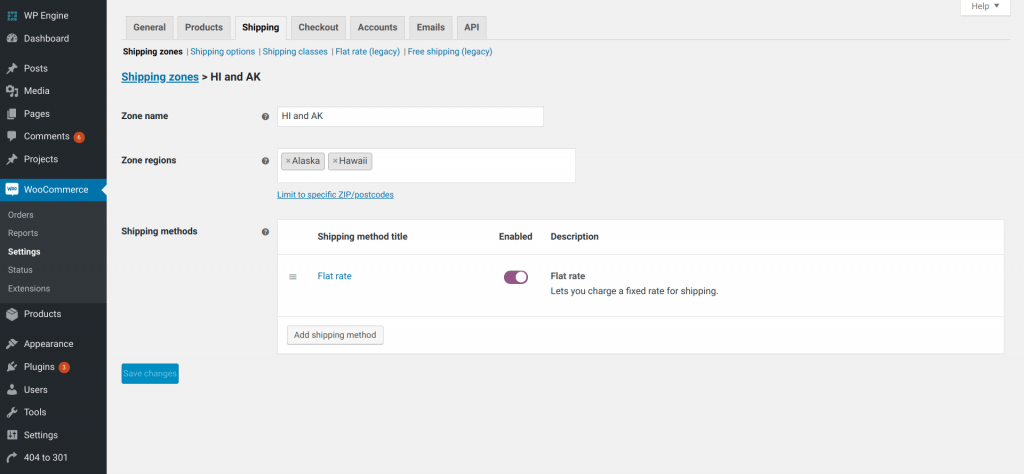
در برگه «حمل و نقل»، منطقه حمل و نقلی را که میخواهید حمل و نقل با نرخ ثابت را برای آن تنظیم کنید، انتخاب کنید.
2. هزینه حمل و نقل با نرخ ثابت ایجاد کنید
هنگامی که منطقه حمل و نقل و روش حمل و نقل با نرخ ثابت خود را انتخاب کردید، آماده هستید تا با کلیک بر روی "نرخ ثابت" در کادر "روش ها"، هزینه های حمل و نقل با نرخ ثابت WooCommerce را تنظیم کنید.
شما می توانید این هزینه ها را به روش های مختلف تنظیم کنید، از جمله:
هزینه حمل و نقل ثابت برای هر سفارش
هزینه حمل و نقل ثابت برای هر مورد
هزینه حمل و نقل به عنوان درصدی از کل سفارش
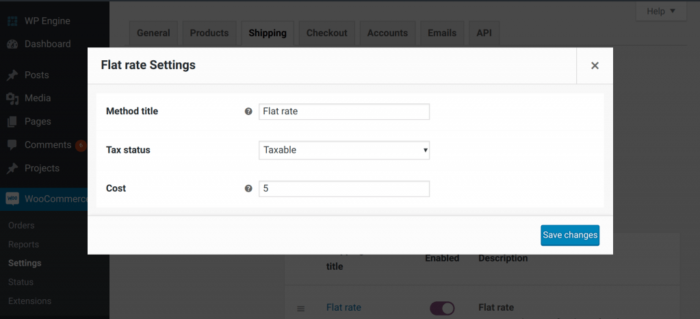
برای تنظیم هزینه حمل و نقل بر اساس هر سفارش، هزینه ای را برای هر سفارش اعمال می کنید، مانند 5 دلار یا 9.95 دلار. سپس آن عدد را در قسمت «هزینه» وارد کنید:
 To
To
هزینه حمل و نقل را به ازای هر مورد اضافه کنید، هزینه ای را انتخاب می کنید که برای هر مورد در یک سفارش اعمال شود، مانند 2 دلار. سپس، "[qty] * the fee" را در کادر هزینه وارد کنید - مانند این:
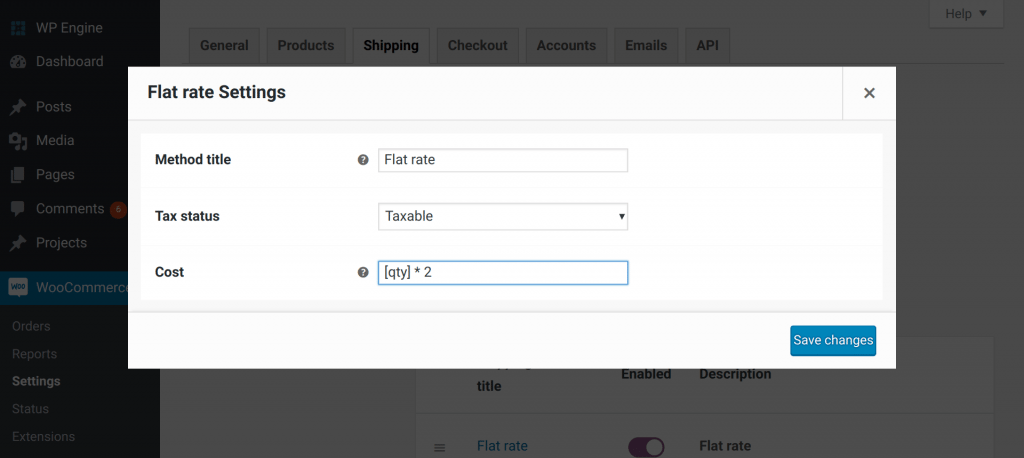
فرمول بالا به ووکامرس می گوید که تعداد اقلام سفارش مشتری را در هزینه ای که انتخاب می کنید ضرب کند.
برای اضافه کردن هزینه حمل و نقل به عنوان درصدی از کل سفارش، درصدی را که می خواهید شارژ کنید انتخاب کنید، سپس «[هزینه * درصد به صورت اعشاری]» را در قسمت هزینه وارد کنید:
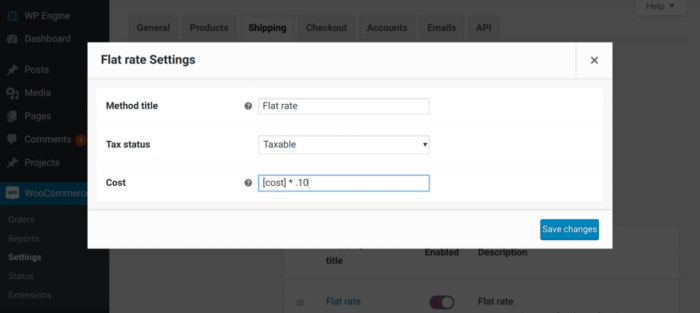
فرمول بالا به سبد خرید ووکامرس شما می گوید که برای محاسبه هزینه حمل و نقل مشتری، هزینه کل سفارش را در درصد انتخابی شما ضرب کند.
نحوه راه اندازی کلاس های حمل و نقل برای هزینه های خاص محصول با WooCommerce
هنگامی که مناطق، روشها و نرخهای خود را تنظیم کردید، میتوانید کلاسهای حمل و نقل را برای محصولات خاص نیز تنظیم کنید. کلاس های حمل و نقل برای تعیین نرخ های مختلف حمل و نقل به انواع مختلف محصولات استفاده می شود. به عنوان مثال، میتوانید هزینههای حمل و نقل با نرخ ثابت مختلف را به انواع محصولات مختلف که بر اساس اندازه یا وزن گروهبندی شدهاند، اختصاص دهید.
1. به «حمل و نقل» > «کلاس های حمل و نقل» بروید
در زیر برگه حمل و نقل در تنظیمات WooCommerce خود، روی «افزودن کلاس حمل و نقل» کلیک کنید.
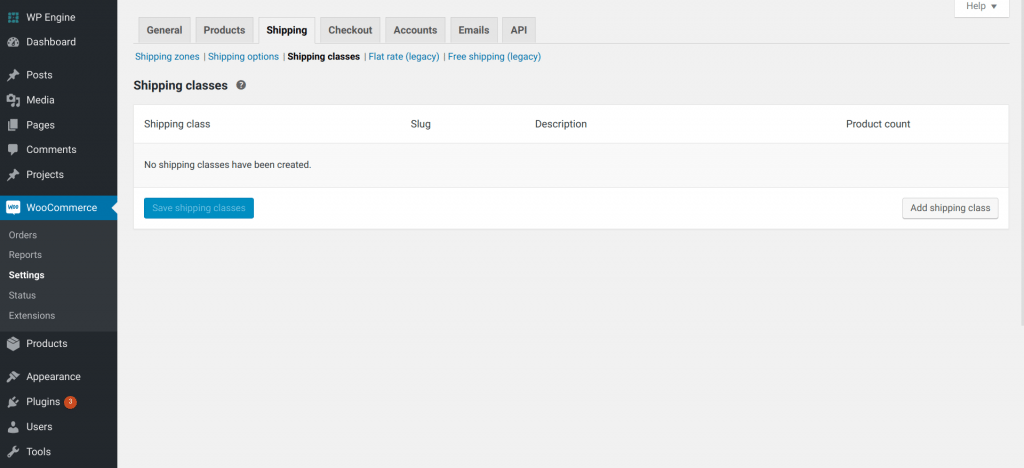
2. اطلاعات کلاس حمل و نقل را پر کنید
نام کلاس حمل و نقل و توضیحات کلاس را وارد کنید. می توانید فیلد Slug را خالی بگذارید – وردپرس به صورت خودکار یکی را برای شما ایجاد می کند. سپس روی «ذخیره کلاسهای حمل و نقل» کلیک کنید.
3. هزینه های کلاس حمل و نقل را به مناطق حمل و نقل مربوطه اضافه کنید
در مرحله بعد، باید هر کلاس حمل و نقل را به یک منطقه حمل و نقل و نرخ اختصاص دهید. این به WooCommerce اجازه می دهد بداند چه گزینه(های) حمل و نقل و هزینه(هایی) باید در هنگام خرید محصول توسط مشتری نمایش داده شود.
در زیر برگه حمل و نقل، "مناطق حمل و نقل" را انتخاب کنید، سپس منطقه ای را که می خواهید نرخ این کلاس حمل و نقل را ویرایش کنید، انتخاب کنید. سپس، روی نرخی که میخواهید ویرایش کنید کلیک کنید - به عنوان مثال، گزینه نرخ ثابت. یک صفحه گسترده "تنظیمات نرخ ثابت" را با بخش جدیدی به نام "هزینه های کلاس حمل و نقل" مشاهده خواهید کرد:
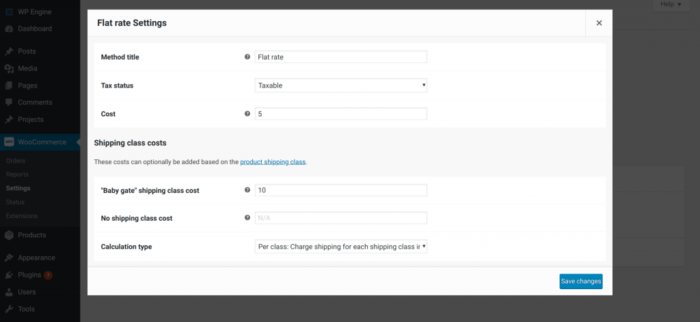
در اینجا، میزان هزینه ای را که می خواهید از مشتری در منطقه حمل و نقل مذکور برای ارسال با نرخ ثابت در هر کلاس حمل و نقل دریافت کنید، وارد کنید.
به عنوان مثال، اگر 10 دلار را در کنار نام یک کلاس حمل و نقل وارد کنید، مشتریانی که حمل و نقل با نرخ ثابت را برای یک محصول در آن کلاس حمل و نقل برای ارسال به منطقه حمل و نقل مشخص شده انتخاب می کنند، 10 دلار می پردازند.
4. کلاس های حمل و نقل را به محصولات اختصاص دهید
هنگامی که کلاس های حمل و نقل شما تعریف و قیمت گذاری شد، می توانید آنها را به محصولات اضافه کنید. به عنوان مثال، اگر یک کلاس حمل و نقل به طور خاص برای اقلام حجیم دارید، میخواهید آن نرخ را به هر کالایی که بزرگ میدانید اختصاص دهید.
برای انجام این:
به WooCommerce > Products بروید
محصولی را که می خواهید نرخ را به آن اختصاص دهید انتخاب کنید و روی "ویرایش" کلیک کنید.
در منوی سمت چپ، «حمل و نقل» را انتخاب کنید
یک منوی کشویی با عنوان «کلاس حمل و نقل» مشاهده خواهید کرد - کلاس حمل و نقلی را که میخواهید به محصول اختصاص دهید انتخاب کنید.
برای ذخیره تغییرات روی "به روز رسانی" کلیک کنید
برای تخصیص انبوه کلاس های حمل و نقل، دستورالعمل های موجود در اسناد پشتیبانی WooCommerce را ببینید.
بهترین گزینه های حمل و نقل ووکامرس چیست؟
بسته به اندازه کسب و کار، حجم سفارش، موقعیت مکانی و بسیاری از عوامل دیگر، مشاغل مختلف تجارت الکترونیک نیازهای متفاوتی دارند. بهترین گزینه اجرای WooCommerce برای کسب و کار شما ممکن است با رقبای شما متفاوت باشد.
متداولترین روشهای انجام سفارش برای مدیریت لجستیک WooCommerce، انجام داخلی، dropshipping و برونسپاری به یک ارائهدهنده تدارکات شخص ثالث (3PL) است. در اینجا مزایا و معایب هر گزینه و نحوه تشخیص اینکه کدام یک برای فروشگاه WooCommerce شما بهترین است، آورده شده است.
1. انجام داخلی
انجام داخلی به این معنی است که شما تمام مراحل انجام سفارش را برای فروشگاه WooCommerce خود - از ذخیره موجودی تجارت الکترونیک گرفته تا سفارشات حمل و نقل - بدون کمک شخص ثالث تکمیل می کنید.
بسیاری از صاحبان فروشگاههای WooCommerce تصمیم میگیرند در اولین راهاندازی فروشگاههای خود، سفارشات خود را در داخل انجام دهند، و اغلب موجودیها را ذخیره میکنند و سفارشها را از خانه بستهبندی میکنند. شما می توانید از هر یک از تنظیمات حمل و نقل WooCommerce که قبلاً ذکر کردیم، هنگام انجام داخلی استفاده کنید.
انجام خردهفروشی داخلی میتواند گران و زمانبر باشد. با این حال، اگر محصولات سفارشی می فروشید یا می خواهید هر بسته را سفارشی کنید، می تواند یک گزینه عالی برای کنترل بیشتر بر بسته بندی و حمل و نقل هر سفارشی باشد که در فروشگاه WooCommerce شما ارسال می شود.
2. Dropshipping
اگر ترجیح میدهید برای انجام سفارش از رویکرد «دور از دید، دور از ذهن» استفاده کنید، dropshipping ممکن است انتخاب بهتری باشد.
Dropshipping یک رویکرد بسیار ساده تر برای انجام سفارش است. هنگامی که مشتری در فروشگاه ووکامرس شما سفارش می دهد، جزئیات سفارش به سازنده ارسال می شود. سپس محصول به طور مستقیم از سازنده به مصرف کننده نهایی ارسال می شود.
در حالی که dropshipping به حداقل هزینه سربار نیاز دارد و نیاز به ذخیره موجودی را از بین می برد، کنترل کمی بر زنجیره تامین تجارت الکترونیک شما به شما ارائه می دهد. همچنین، از آنجایی که بسیاری از تامین کنندگان dropshipping در خارج از کشور قرار دارند، حمل و نقل می تواند بسیار طولانی تر و گران تر از انجام سفارشات در داخل کشور باشد.
3. تدارکات شخص ثالث (3PL)
لجستیک شخص ثالث به برون سپاری لجستیک WooCommerce، از جمله مدیریت موجودی و انتخاب، بسته بندی و ارسال سفارشات اشاره دارد. ارائهدهندگان 3PL مانند ShipBob به بازرگانان اجازه میدهند تا اجرای WooCommerce را بهجای مدیریت داخلی یا کار با یک سرویسدهنده، برونسپاری کنند.
«ادغام فروشگاه WooCommerce ما با ShipBob آسان بود و داشتن آن فوق العاده بود. ما هیچ مشکلی با آن نداشتیم ما می توانیم ببینیم که سفارشات ما وارد می شوند و در زمان واقعی انجام می شوند. تکمیل ما در خلبان خودکار است. ShipBob در تلاش ما صرفه جویی زیادی می کند، و صرفه جویی در هزینه فرصت قابل توجه بوده است.
)

مشاهده نظرات بیشتر...