انتقال فایل از اندروید به ویندوز

به عبارت ساده ، انتقال فایل ها از اندروید به کامپیوتر ویندوز کار دشواری نیست. در این مقاله از امیگو مگ همه چیزهایی که باید در مورد انتقال پرونده ها از تلفن Android به رایانه شخصی خود بدانید وجود دارد,پس این مقاله رو تا اخر بخونید.
آیا بلوتوث روی رایانه شما فعال شده است؟ شاید شما یک دانگل USB بلوتوث داشته باشید یا دستگاه شما دارای بلوتوث داخلی باشد. در هر صورت ، ارسال اطلاعات از طریق انتقال فایل بلوتوث از اندروید به ویندوز گزینه خوبی است ، خصوصاً برای پرونده های کوچکتر.
برای شروع ، باید بلوتوث را در Windows ، سپس Android فعال کنید.
در ویندوز ، Win + I را فشار دهید تا تنظیمات باز شود . بخش Devices را باز کرده و در سمت چپ Bluetooth & other devices را انتخاب کنید. در اینجا ، بلوتوث را روشن کرده و روی Add Bluetooth or other device کلیک کنید . برای شروع اسکن دستگاه های سازگار ، بار دیگر بلوتوث را انتخاب کنید .
در همان زمان ، با کشیدن بالای صفحه ، پانل تنظیمات سریع را در Android باز کنید . در اینجا ، بلوتوث را طولانی فشار دهید . در منوی حاصل ، روی Pair new device یا جفت سازی دستگاه جدید ضربه بزنید و صبر کنید تا تلفن شما رایانه شما را کشف کند. از هردو دستگاه خواسته می شود که کد امنیتی را برای جفت کردن تأیید کنید.
با ایجاد اتصال ، نماد بلوتوث را در سیستم سینی در گوشه پایین سمت راست سیستم خود پیدا کنید. روی آن راست کلیک کرده و گزینه Receive a file را انتخاب کنید ، سپس بر روی Next کلیک کنید تا انتقال شروع شود.
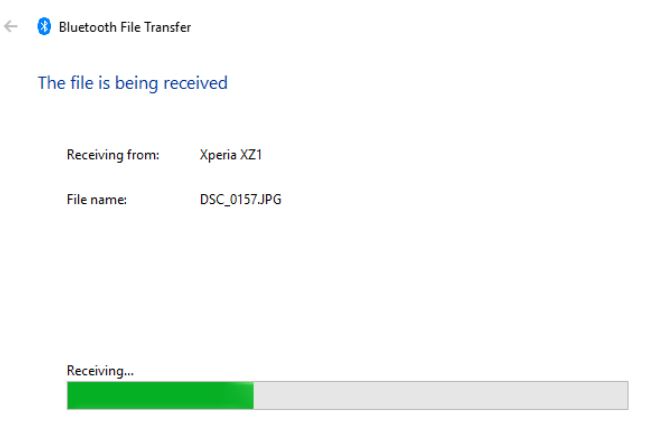
در ضمن ، از مرورگر پرونده Android یا برنامه Gallery خود برای انتخاب پرونده مورد نظر برای انتقال استفاده کنید. از دکمه اشتراک گذاری استفاده کرده و بلوتوث را برای اشتراک داده ها انتخاب کنید ، سپس رایانه شخصی خود را در لیست بعدی انتخاب کنید.
پس از انتقال داده ها ، باید توجه داشته باشید که انتقال پرونده با موفقیت انجام شده است. از شما سؤال می شود که کجا می توانید آن را ذخیره کنید ، بنابراین در قسمت مقصد مورد نظر خود را انتخاب کرده و روی Finish کلیک کنید .
۲. انتقال فایل ها از اندروید به رایانه با AirDroid
AirDroid یک برنامه حیاتی برای همه کاربران اندرویدی است. با اشتراک حق بیمه اختیاری رایگان است. باید یک حساب کاربری ایجاد کنید یا با استفاده از Google ، Facebook یا Twitter وارد شوید.
AirDroid ابزار اطلاع رسانی و اتصال به اینترنت و همچنین انتقال فایل ساده به رایانه را در یک شبکه Wi-Fi ارائه می دهد.
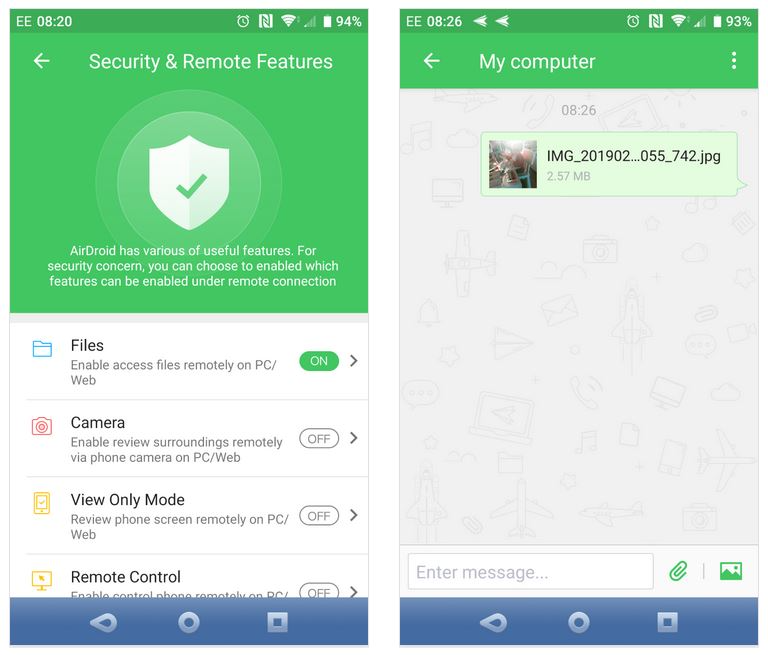
با نصب و باز کردن برنامه موبایل AirDroid شروع کنید . AirDroid اجازه دسترسی به تماس ها ، سیاهه های مربوط به تماس و رسانه را در دستگاه شما درخواست خواهد کرد. برای استفاده از برنامه به قابلیت کامل خود ، اجازه این گزینه ها را بدهید.
ابزارهای مختلفی در AirDroid موجود است. برای اهداف انتقال پرونده ها به رایانه ، اطمینان حاصل کنید که گزینه Files روی روشن باشد.
در مرحله بعد ، به صفحه دانلود AirDroid بروید و برنامه دسک تاپ را بگیرید.
اگر از شما خواسته نشده است وارد شوید ، یکی از نمادها یا منوها را انتخاب کنید تا جزئیات شما را جویا شود.
در تلفن خود ، پرونده ای را که به اشتراک می گذارید مرور کنید ، آن را انتخاب کنید و از منوی اشتراک گذاری برای یافتن AirDroid استفاده کنید. پرونده را انتخاب کنید و ارسال کنید.
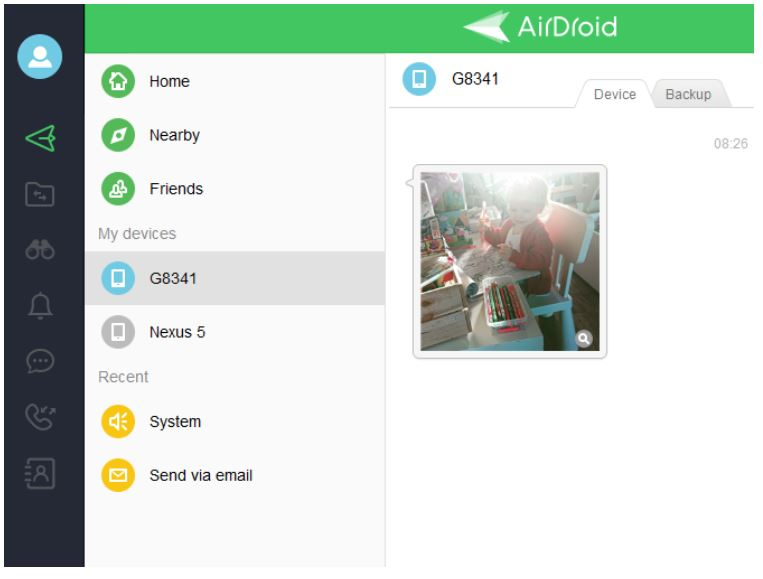
آیا نیاز دارید که فایلها را از رایانه شخصی خود به دستگاه Android خود ارسال کنید؟ نگران نباشید ، فایل را از دسک تاپ خود به سمت برنامه AirDroid بکشید و رها کنید.
۳. انتقال فایل ها از اندروید به کامپیوتر شخصی با Pushbullet
مانند AirDroid برنامه Pushbullet داده ها و اعلان ها را بین تلفن و رایانه شخصی شما همگام سازی می کند. به طور خلاصه ، اگر شما AirDroid را دوست ندارید ، یا نمی توانید آن را استفاده کنید ، Pushbullet بهترین گزینه برای شماست. با نصب برنامه اندروید Pushbullet شروع کنید .
هنگام نصب ، مجدداً موافقت می کنید تا برنامه به پرونده های رسانه شما دسترسی پیدا کند. حال به وب سایت برنامه بروید و برنامه دسک تاپ Pushbullet را نصب کنید.
برای ارسال پرونده به رایانه شخصی خود ، روی دکمه منو در برنامه ضربه بزنید و گزینه Pushing را انتخاب کنید . بعد ، روی نماد گیره کاغذ ضربه بزنید ، تصویر خود را انتخاب کرده و دکمه Send را بزنید.
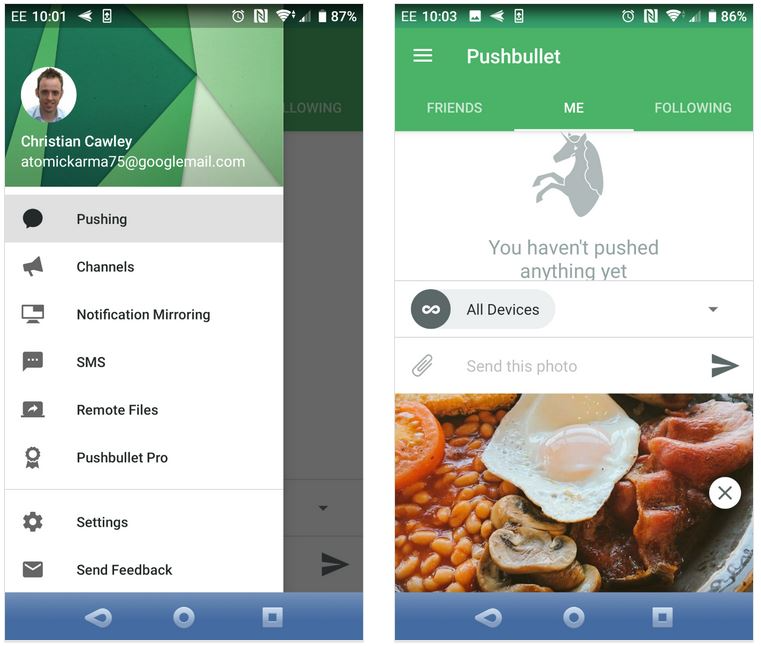
لحظه ای بعد ، تصویر در کلاینت وب در کنار نام دستگاه ارسال کننده ظاهر می شود.
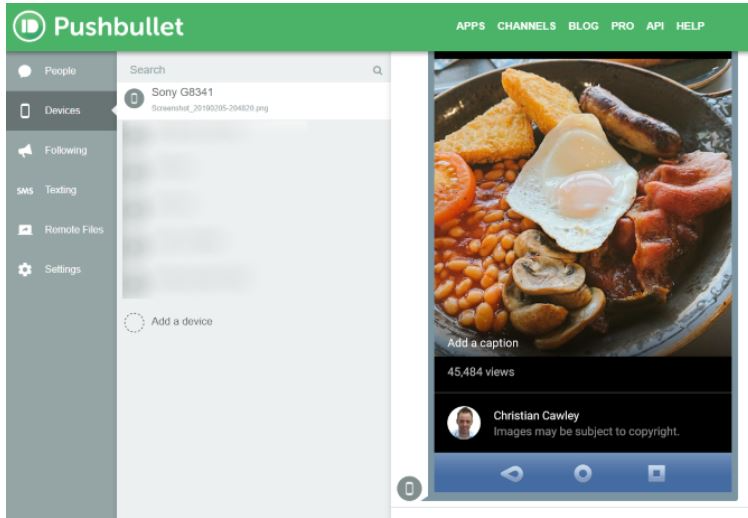
تقریباً بلافاصله ، اگر در همان شبکه هستید ، می بینید که این پرونده در پنجره مرورگر شما نمایان می شود.
۴. انتقال پرونده ها از اندروید به پوشه های مشترک ویندوز
اگر از یک مدیر فایل Android استفاده می کنید و یک پوشه اختصاصی ویندوز را در شبکه محلی خود دارید ، کپی کردن داده ها از رایانه شخصی خود از Android ساده است.
اگرچه در این روش از ES File Explorer استفاده می شود ، اما گزینه های مدیریت فایلهای بسیاری در Google Play دارید. احتمالاً عملکردی مشابه در برنامه مورد استفاده خود پیدا خواهید کرد.
ES File Manager یک ویژگی به نام View on PC دارد که می توانید با ضربه زدن روی منو و گسترش Network ، آن را باز کنید .
برای فعال کردن ، روی Turn on ضربه بزنید ، سپس آدرس FTP نمایش داده شده را در مرورگر وب رایانه شخصی خود (یا مدیر فایل) را کپی کنید. ساختار پوشه قابل مشاهده دستگاه اندروید خود را مشاهده خواهید کرد. در اینجا ، پیدا کردن داده هایی که می خواهید در رایانه شخصی خود به اشتراک بگذارید ، آسان است.
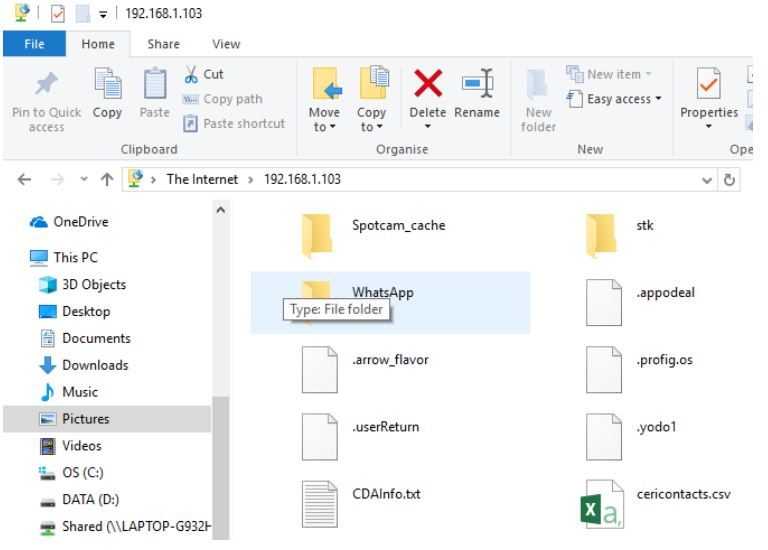
پس از یافتن فایل موردنظر ، راست کلیک کرده و Copy To Folder را انتخاب کنید . به مکان موجود در رایانه شخصی خود بروید و روی کپی کردن اطلاعات از تلفن خود به رایانه خود بر روی OK کلیک کنید .
این روش با استفاده از USB مشابه است اما بدون کابل می باشد.
۵. با کابل USB فایل ها را از اندروید به کامپیوتر انتقال دهید
این تنها چیزی است که شما برای انتقال پرونده ها از دستگاه Android به رایانه شخصی خود در ابتدایی ترین شکل آن نیاز دارید. اتصال تلفن شما به رایانه شخصی خود با کابل ممکن است در استفاده از یک برنامه از طریق Wi-Fi سختی نداشته باشد ، اما مطمئناً مؤثر است.
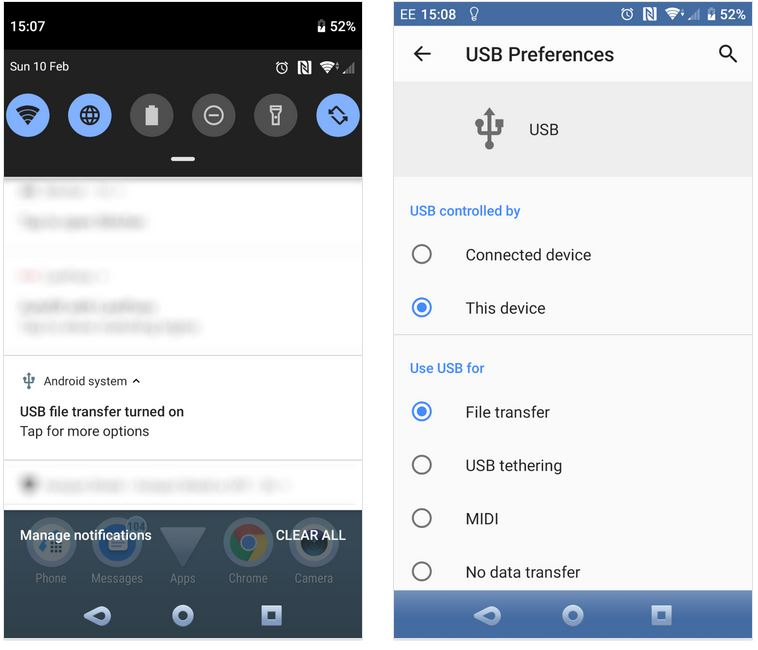
هنگامی که برای اولین بار دستگاه Android خود را به رایانه شخصی خود وصل کنید ، اعلان Allow Access را مشاهده خواهید کرد . روی Allow ضربه بزنید و سپس سایه اعلان را به پایین بکشید. به دنبال انتقال پرونده USB باشید و به این گزینه ضربه بزنید تا تنظیمات برگزیده کامل را مشاهده کنید. اطمینان حاصل کنید که انتقال پرونده انتخاب شده است تا دستگاه ها بتوانند یکدیگر را ببینند.
بعد ، توجه خود را به رایانه ویندوز خود برگردانید. File Explorer را باز کنید و در this PC به دنبال دستگاه Android خود باشید . شما می توانید آن را با نام مدل مشاهده کنید. هنگامی که متصل هستید ، می توانید محتویات گوشی را مرور کرده و داده را در رایانه شخصی خود کپی کنید.
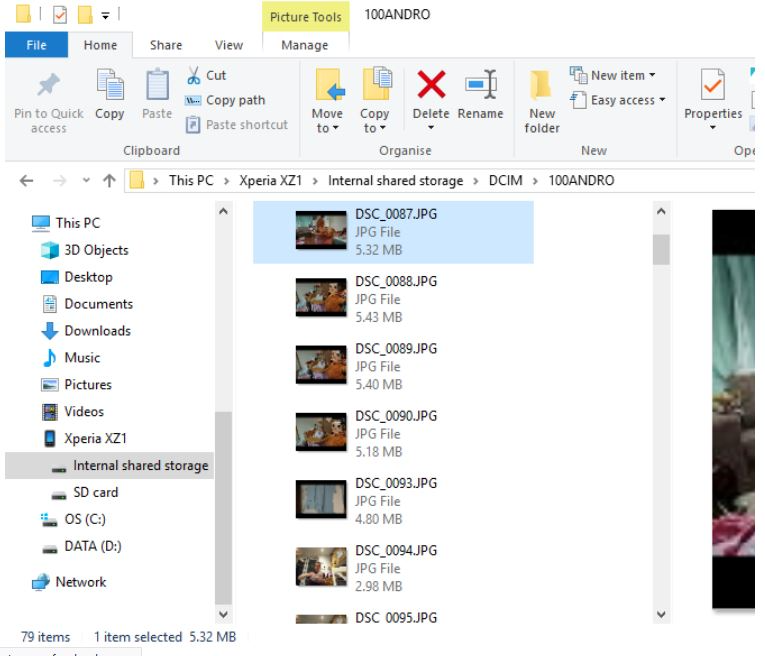
توجه داشته باشید که اگر برای اولین بار به این دستگاه ها وصل می شوید ، ویندوز سعی خواهد کرد که ابتدا درایورهای مربوطه را نصب کند. تلفن شما ممکن است یک مدیر فایل Android را از طریق USB برای رایانه شخصی خود نصب کند تا هر زمان که تلفن وصل شود ، باز شود.
۶. با استفاده از کارت خوان SD ، فایل ها را از Android به PC انتقال دهید
یکی دیگر از روشهای اساسی که باعث دردسر در برنامه ها یا پروتکل های شبکه بی سیم نمی شود ، کپی کردن داده ها در کارت microSD تلفن شما است. اگر کابل USB ندارید، این گزینه بسیار مفید است. با این حال شما به یک کارت حافظه microSD و کارت خوان SD نیز نیاز دارید.
به سادگی پرونده ها را در کارت SD تلفن خود ذخیره کرده و دستگاه را خاموش کنید. کارت را بیرون بیاورید ، سپس آن را در کارت خوان رایانه شخصی خود وارد کنید تا داده ها مشاهده شود.
اگر تلفن شما دارای شکاف کارت microSD نیست ، اکثر دستگاه های Android جدید از USB OTG پشتیبانی می کنند . به سادگی با استفاده از آداپتور USB OTG ، کارت خوان USB SD خود را به تلفن خود وصل کنید.
۷. انتقال پرونده ها از طریق ذخیره ابر یا ایمیل
به عنوان آخرین راه حل ، می توانید از دو نوع برنامه روزمره استفاده کنید.
ممکن است با استفاده از خدمات ابری مانند Dropbox و Google Drive داده ها را به رایانه خود منتقل کنید.
به عنوان مثال ، Dropbox و Google Drive هر دو آپلود خودکار دوربین را ارائه می دهند. اگر برنامه cloud را در رایانه خود نصب کنید ، عکس ها به طور خودکار با رایانه شخصی شما همگام سازی می شوند.
ویژگی های مشابه با سایر سرویس های ابری در دسترس است. می توانید هر داده را در پوشه cloud در دستگاه Android خود کپی کرده و آن را با ویندوز همگام سازی کنید.

ایمیل اولین روش گسترده برای انتقال داده های غیر دیسک بین دستگاه ها بود و برای بسیاری از آنها گزینه ای مفید است. تمام کاری که شما باید انجام دهید این است که داده ها را به یک ایمیل از طریق تلفن خود وصل کرده و آن را برای خودتان ارسال کنید.
سپس در رایانه خود به آن پیام دسترسی داشته باشید و می توانید فایل را دانلود کنید. در حالی که این یک روش سریع است ، اما کاملاً بدقوار است. اگر لازم باشد این کار را اغلب انجام دهید ، هر یک از گزینه های فوق بسیار بهتر است.
با روش های بسیار مختلف انتقال داده ها به هر اندازه از تلفن یا رایانه لوحی به رایانه شخصی ویندوز ، بسیار ساده است. تنها مشکلی که اکنون ممکن است شما داشته باشید تصمیم گیری در مورد این می باشد که کدام روش را ترجیح می دهید. به هر حال ، همچنین می توانید متونی را از اندروید به رایانه شخصی خود ارسال کنید
امیدوارم که بتونید از این مقاله امیگو مگ هم استفاده کنید و ما منتظر حمایت های شما هستیم.
امیگو مگ:امیر محمد رزمی

)

مشاهده نظرات بیشتر...