نحوه تغییر رمز عبور اینستاگرام یا تنظیم مجدد آن (2023)

چگونه رمز اینستاگرام خود را تغییر دهیم
اینستاگرام بهعنوان یک پلتفرم محبوب اشتراکگذاری عکس، اطلاعات شخصی زیادی را ذخیره میکند. به عنوان مثال، حساب من دارای عکس هایی از سال 2013 است - روزهای دانشگاه! از این رو، حفظ امنیت آن بسیار مهم است و یکی از راه های اطمینان از این امر تغییر مکرر رمز عبور اینستاگرام است.
از طرف دیگر، اگر فکر میکنید حساب شما به دلیل نقض رمز عبور به خطر افتاده است، یا رمز عبور اینستاگرام موجود خود را فراموش کردهاید، در اینجا نحوه تغییر پسورد اینستاگرام در آیفون، اندروید یا دسکتاپ آورده شده است.
قبل از شروع: مطمئن شوید که از یک رمز عبور ضعیف و به راحتی قابل حدس زدن استفاده نکنید. همیشه از ترکیبی از حداقل شش عدد، حروف، علامتهای نقطهگذاری و غیره استفاده کنید. همچنین میتوانید به iCloud Keychain یا یک مدیر رمز عبور شخص ثالث اجازه دهید یک رمز عبور طولانی و پیچیده پیشنهاد کند.
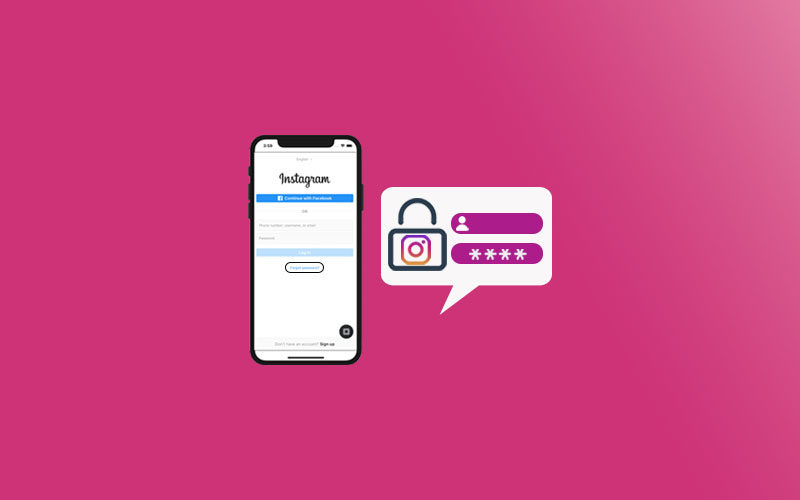
چگونه رمز عبور اینستاگرام خود را در آیفون یا اندروید تغییر دهیم
- برنامه اینستاگرام را باز کنید، به پروفایل خود بروید و روی نماد همبرگر (سه خط کوتاه) در بالا سمت راست ضربه بزنید.
- روی تنظیمات → امنیت → رمز عبور ضربه بزنید.
- رمز عبور فعلی و سپس رمز عبور قوی جدید را وارد کنید.
- در نهایت روی Save ضربه بزنید.
تغییر رمز عبور اینستاگرام با استفاده از اپلیکیشن
- از Instagram.com در مک یا رایانه شخصی خود دیدن کنید و در صورت نیاز وارد شوید.
- به نمایه خود بروید و روی نماد چرخ دنده در کنار ویرایش نمایه کلیک کنید.
- روی نماد چرخ دنده در کنار ویرایش نمایه در وب اینستاگرام کلیک کنید
- روی تغییر رمز عبور کلیک کنید.
- رمز عبور فعلی (قدیمی) خود و رمز عبور جدیدی را که می خواهید تنظیم کنید وارد کنید.
- در نهایت روی Change Password کلیک کنید.
تغییر رمز عبور اینستاگرام با استفاده از کامپیوتر
- اپلیکیشن اینستاگرام را باز کنید. (اگر قبلا وارد شده اید، به نمایه خود بروید → نماد همبرگر → تنظیمات → خروج از سیستم)
- روی رمز عبور را فراموش کرده اید؟ ضربه بزنید.
- نام کاربری یا شماره تلفن خود را وارد کرده و ادامه دهید.
چگونه رمز عبور فراموش شده اینستاگرام خود را با استفاده از برنامه بازنشانی کنیم
اینستاگرام یک ایمیل یا پیامک به آدرس ایمیل یا شماره تلفن ثبت شده شما ارسال می کند.
از طریق ایمیل می توانید مستقیما وارد اینستاگرام شوید یا رمز عبور اینستاگرام خود را بازنشانی کنید.
ایمیل خود را باز کنید و روی ورود به اینستاگرام ضربه بزنید یا رمز عبور اینستاگرام خود را بازنشانی کنید
چگونه رمز عبور اینستاگرام خود را با استفاده از وب سایت دسکتاپ بازنشانی کنیم
از صفحه بازنشانی رمز عبور اینستاگرام دیدن کنید.
برای دریافت لینک ورود، ایمیل، تلفن یا نام کاربری خود را وارد کنید.
دستورالعمل های دریافتی را برای ورود به سیستم یا بازنشانی رمز عبور خود دنبال کنید.
متناوبا، از سوی دیگر:
اگر قبلاً در وب به اینستاگرام وارد شده اید، روی عکس نمایه خود از بالا کلیک کنید.
- روی تنظیمات → تغییر رمز عبور کلیک کنید.
- روی فراموشی رمز عبور → ارسال لینک ورود کلیک کنید.
- روی Forgot Password در تنظیمات اینستاگرام در وب کلیک کنید
- از اینستاگرام بخواهید لینک ورود را ارسال کند
- دستورالعمل های ارسال شده در ایمیل را دنبال کنید.
- ایمیل خود را باز کنید و دستورالعمل ها را دنبال کنید
در مراحل بالا نحوه تغییر یا بازنشانی رمز عبور اینستاگرام را دیدیم. اما برای ایجاد امنیت بیشتر، باید احراز هویت دو مرحله ای را فعال کنید. این تضمین می کند که حتی اگر شخصی رمز عبور شما را بداند یا آن را از نقض داده بازیابی کند، نمی تواند بدون کد تأیید دو مرحله ای وارد حساب اینستاگرام شما شود.
ما چندین پست داریم که به شما نشان می دهد چگونه 2FA را برای Apple ID، فیس بوک، توییتر، آمازون، اکانت گوگل و غیره خود فعال کنید. در این پست اجازه دهید اینستاگرام را نیز پوشش دهیم.
احراز هویت دو مرحله ای را در اینستاگرام روشن کنید
قبل از شروع: Google Authenticator یا یکی از برنامه های احراز هویت مشابه را دانلود کنید.
اینستاگرام را باز کنید، به پروفایل خود بروید و روی نماد همبرگر در بالا سمت راست ضربه بزنید.
روی تنظیمات ← امنیت ← احراز هویت دو مرحله ای ← شروع به کار ضربه بزنید.
از پروفایل اینستاگرام روی منوی تنظیمات امنیت احراز هویت دو مرحلهای ضربه بزنید
از اینجا، میتوانید انتخاب کنید که کد 2FA را از یک برنامه احراز هویت (این کار حتی آفلاین هم کار میکند) یا از طریق پیام متنی دریافت کنید. اجازه دهید "برنامه احراز هویت" را انتخاب کنیم.
روی Next → Open → Yes ضربه بزنید. (اگر از برنامه احراز هویت دیگری استفاده می کنید ممکن است متفاوت باشد)
اکنون روی کد شش رقمی اینستاگرام ضربه بزنید تا آن را کپی کنید.
به اینستاگرام برگردید و کد را در اینجا جایگذاری/وارد کنید.
برای راه اندازی موفقیت آمیز 2FA برای حساب Insta خود، روی Next ضربه بزنید!
مهم: فراموش نکنید که کدهای پشتیبان خود را در جای دیگری ذخیره کنید. اگر دستگاه خود را گم کنید یا نتوانید به برنامه احراز هویت دسترسی پیدا کنید، این موارد مفید خواهند بود.
برنامه Authentication را انتخاب کرده و احراز هویت دو مرحله ای اینستاگرام را فعال کنید
پس از این، میتوانید همان مراحل را دنبال کنید تا 2FA را با استفاده از پیامهای متنی فعال کنید تا روش دیگری برای تأیید داشته باشید.
همچنین می توانید احراز هویت دو مرحله ای اینستاگرام را از طریق رایانه تنظیم کنید. برای این کار، روی عکس نمایه خود → تنظیمات → حریم خصوصی و امنیت → ویرایش تنظیمات احراز هویت دو مرحله ای کلیک کنید. اکنون روی Use Text Message کلیک کنید و 2FA را فعال کنید (t
گزینه برنامه احراز هویت در حال حاضر در وب پشتیبانی نمی شود).
احراز هویت دو مرحله ای اینستاگرام را از طریق رایانه تنظیم کنید
پس از تنظیم 2FA، هر بار که از یک دستگاه جدید و نامعتبر وارد اینستاگرام می شوید، باید این کد یکبار مصرف را وارد کنید.
به این ترتیب می توانید اکانت اینستاگرام خود را تغییر، بازنشانی و تقویت کنید. امیدوارم با استفاده از این برنامه اشتراک گذاری عکس/فیلم اوقات خوبی داشته باشید. وقتی آنجا هستید، iGeeksBlog را جستجو کنید تا ببینید ما در حال انجام چه کاری هستیم. به سلامتی!
https://www.igeeksblog.com/how-to-change-your-instagram-password/
)

مشاهده نظرات بیشتر...